4 Minuten
Die richtige Filtereinstellung ist der erste und wichtigste Schritt nach der Registrierung. Ohne sie zeigt der Scanner alle gefundenen Arbs an, auch solche, die für Sie nicht geeignet sind. In diesem Artikel behandeln wir die Mindesteinstellungen für den Einstieg.
Inhaltsverzeichnis
So öffnen Sie den Filter
Klicken Sie auf der Arb-Listenseite auf die Schaltfläche Filter auf der linken Seite der Werkzeugleiste (Schieberegler-Symbol). Ein Fenster mit vier Abschnitten öffnet sich: Allgemein, Ergebnisse, Sportarten und Buchmacher.
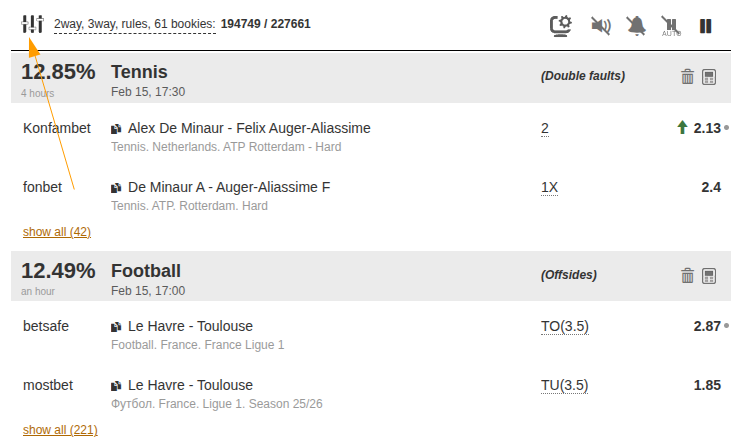
Schritt 1. Profit und allgemeine Parameter einstellen
Der Abschnitt Allgemein öffnet sich zuerst. Er enthält die wichtigsten Suchparameter.
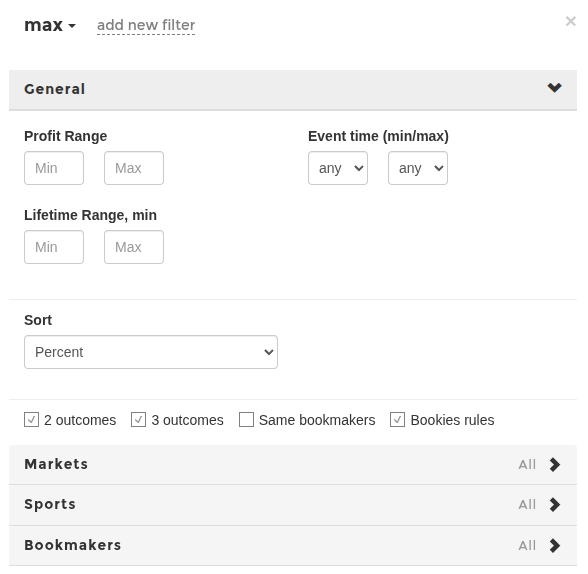
- Profit — der Arb-Gewinnbereich in Prozent. Wir empfehlen zum Start: Min = 1, Max = 15. Arbs unter 1% verschwinden oft schneller, als Sie wetten können. Arbs über 10–15% entstehen häufig durch Linienfehler und können storniert werden.
- Eventzeit — Filterung nach Spielbeginn. Sie können es standardmäßig auf „any" lassen.
- Lebensdauer, Min — Mindestzeit, die der Arb existieren muss. Wenn Arbs zu schnell verschwinden, setzen Sie Min = 1–2.
- Sortieren — lassen Sie es auf Prozent, damit die profitabelsten Arbs oben stehen.
Beachten Sie die Kontrollkästchen:
- 2-Wege / 3-Wege — bestimmt die Anzahl der Arb-Ergebnisse. Anfänger sollten mit 2-Wege beginnen — sie sind einfacher zu berechnen.
- 2 oder mehr Wetten bei einem Buchmacher — erlaubt interne Arbs (beide Ergebnisse beim selben Buchmacher).
- Buchmacherregeln anwenden — lassen Sie dies aktiviert, um unmögliche Kombinationen auszuschließen.
Schritt 2. Ergebnisse (Märkte) einrichten
Öffnen Sie den Abschnitt Ergebnisse. Hier wählen Sie die Wettarten aus, die an der Suche teilnehmen.
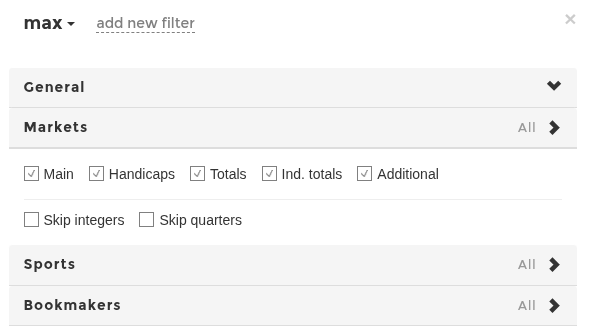
- Hauptergebnisse — 1x2, Sieg/Unentschieden. Unbedingt aktivieren.
- Totals — Über/Unter. Empfohlen — ein beliebter Markt mit vielen Arbs.
- Handicaps — können aktiviert werden, aber Anfänger sollten erst verstehen, wie sie funktionieren.
- Individuelle Totals und Zusätzliche Märkte — können zunächst übersprungen werden.
Die Kontrollkästchen Ganzzahlen ausblenden und Viertel ausblenden filtern bestimmte Linienwerte — lassen Sie sie vorerst deaktiviert.
Schritt 3. Sportarten wählen
Öffnen Sie den Abschnitt Sportarten. Standardmäßig sind alle Sportarten aktiviert.
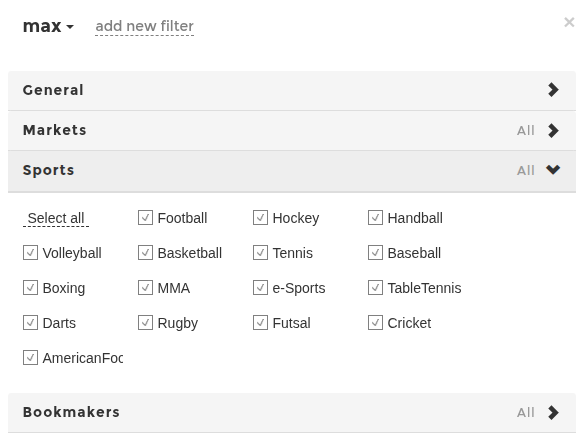
Behalten Sie die Sportarten bei, die Ihnen vertraut sind. Das ist nicht erforderlich, um mit Arbs zu verdienen, hilft aber am Anfang bei der Orientierung.
Tipp: Fußball, Hockey, Basketball, Volleyball und Tennis sind die beliebtesten Sportarten mit den meisten Arbs.
Schritt 4. Buchmacher wählen
Öffnen Sie den Abschnitt Buchmacher — dies ist die wichtigste Einstellung.
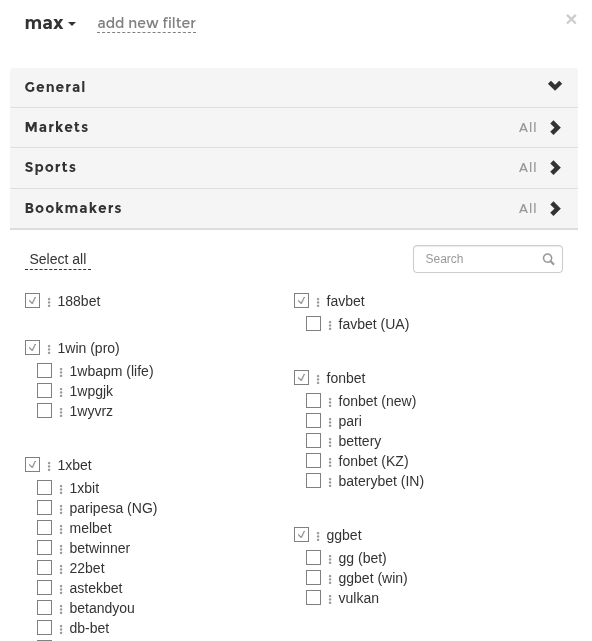
Lassen Sie nur die Buchmacher aktiviert, bei denen Sie ein Konto haben. Ein Arb ist nutzlos, wenn Sie bei einem der Buchmacher nicht wetten können. Jeder Buchmacher kann in einem von drei Zuständen sein:
- Aktiviert (Häkchen) — Arbs mit diesem Buchmacher werden angezeigt.
- Erforderlich (Doppelhäkchen) — es werden nur Arbs angezeigt, die diesen Buchmacher enthalten.
- Deaktiviert — der Buchmacher wird von der Suche ausgeschlossen.
Anfängertipp: Beginnen Sie mit 5–10 Buchmachern, bei denen Sie bereits registriert sind. Aktivieren Sie nicht alle — das überflutet den Feed mit unbrauchbaren Arbs.
Zusammenfassung
| Parameter | Empfehlung für Anfänger |
|---|---|
| Profit | Von 1% bis 15% |
| Sortierung | Prozent |
| Märkte | Hauptergebnisse + Totals |
| Ergebnisse | 2-Wege |
| Sportarten | Fußball, Hockey, Basketball, Volleyball und Tennis |
| Buchmacher | Nur mit Konto (5–10) |
Nach dem Anwenden des Filters beachten Sie die Filterleiste unter der Werkzeugleiste — sie zeigt eine Kurzübersicht der aktiven Parameter. Daneben sehen Sie die Anzahl der gefundenen Arbs. Wenn zu wenige Arbs vorhanden sind, erweitern Sie die Buchmacherliste oder senken Sie den Mindestprofit.
Ein gespeicherter Filter ist an einen Bereich (Arbs, Valuebets, Middles) und Modus (Prematch oder Live) gebunden. Sie können mehrere Filter mit verschiedenen Einstellungen erstellen und oben im Filterfenster zwischen ihnen wechseln.
Könnte nützlich sein